Pular para o conteúdo
IA Render

Plugin para SketchUp · Windows e macOS

DoSketchUpàfotorealistaem segundos.

O IA Render gera uma imagem fotorrealista da vista do seu modelo, dentro do SketchUp, mantendo câmera, proporção e materiais do projeto. Sem exportar, sem configurar luz, sem placa de vídeo.

Versão 0.19.0 · Instalação grátis · Para gerar: plano semestral R$ 149 (≈R$ 24,83 por mês)

Estudo de volumes.skp — IA Render
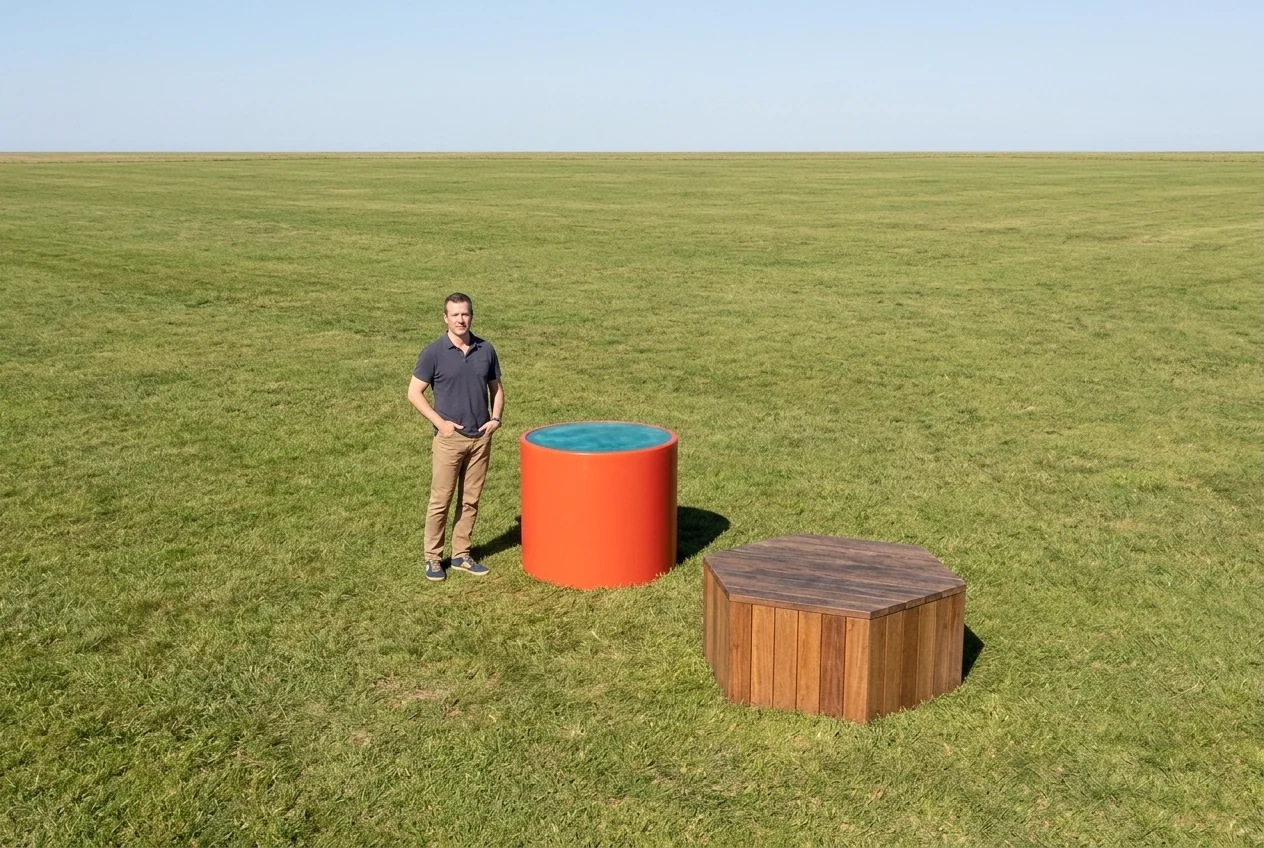
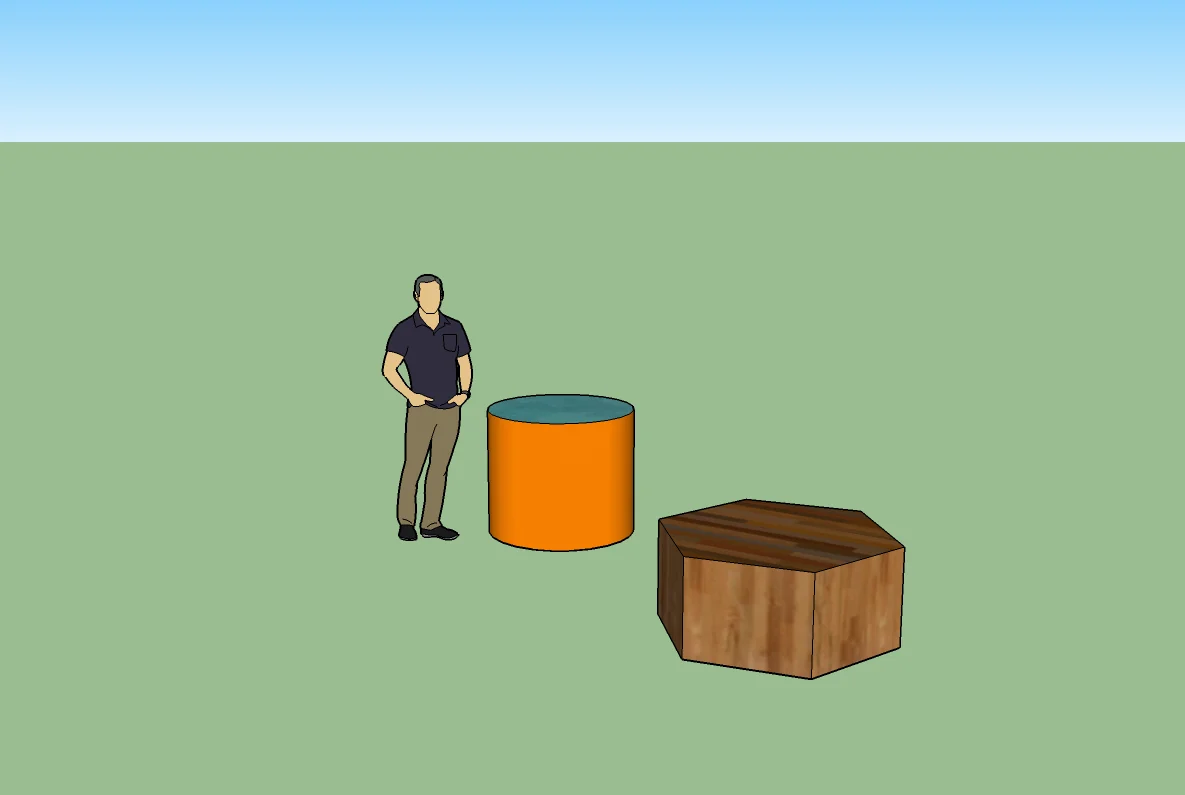
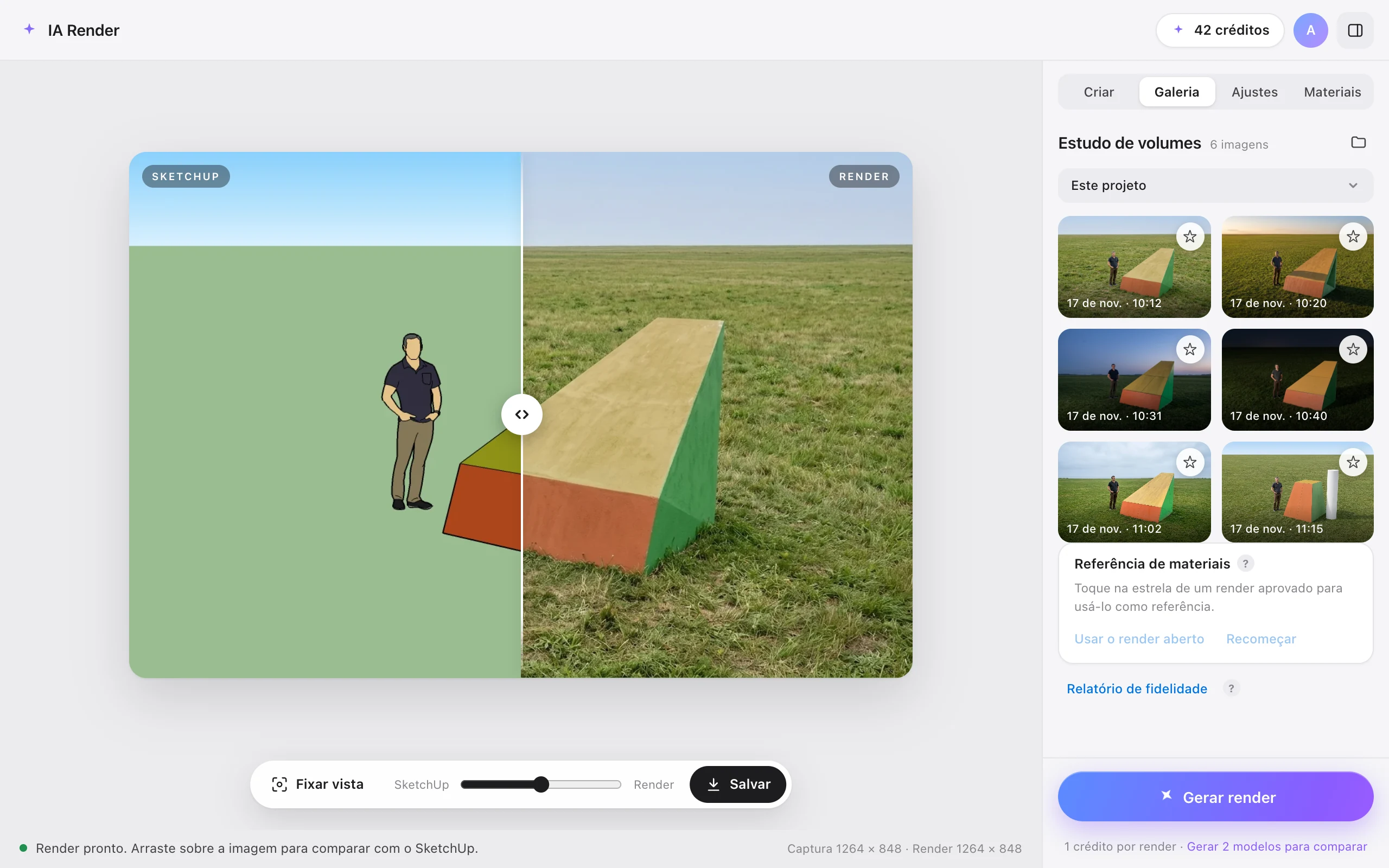
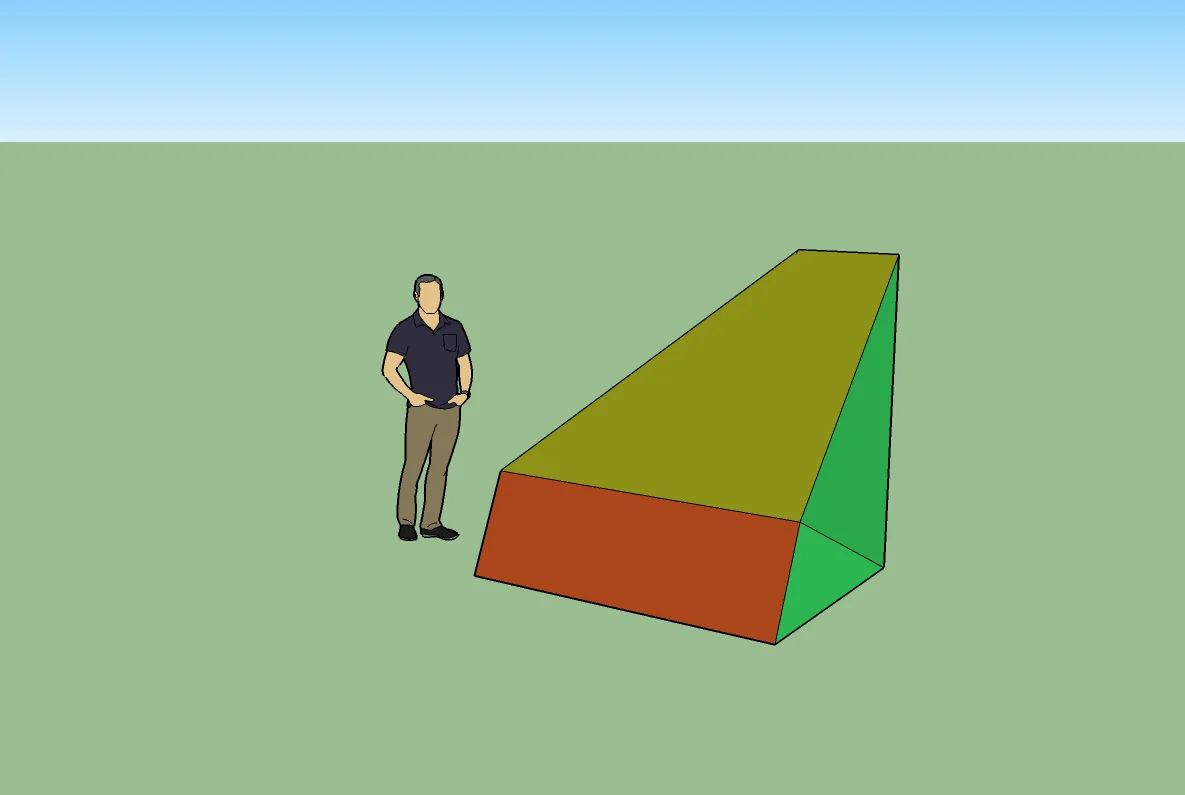
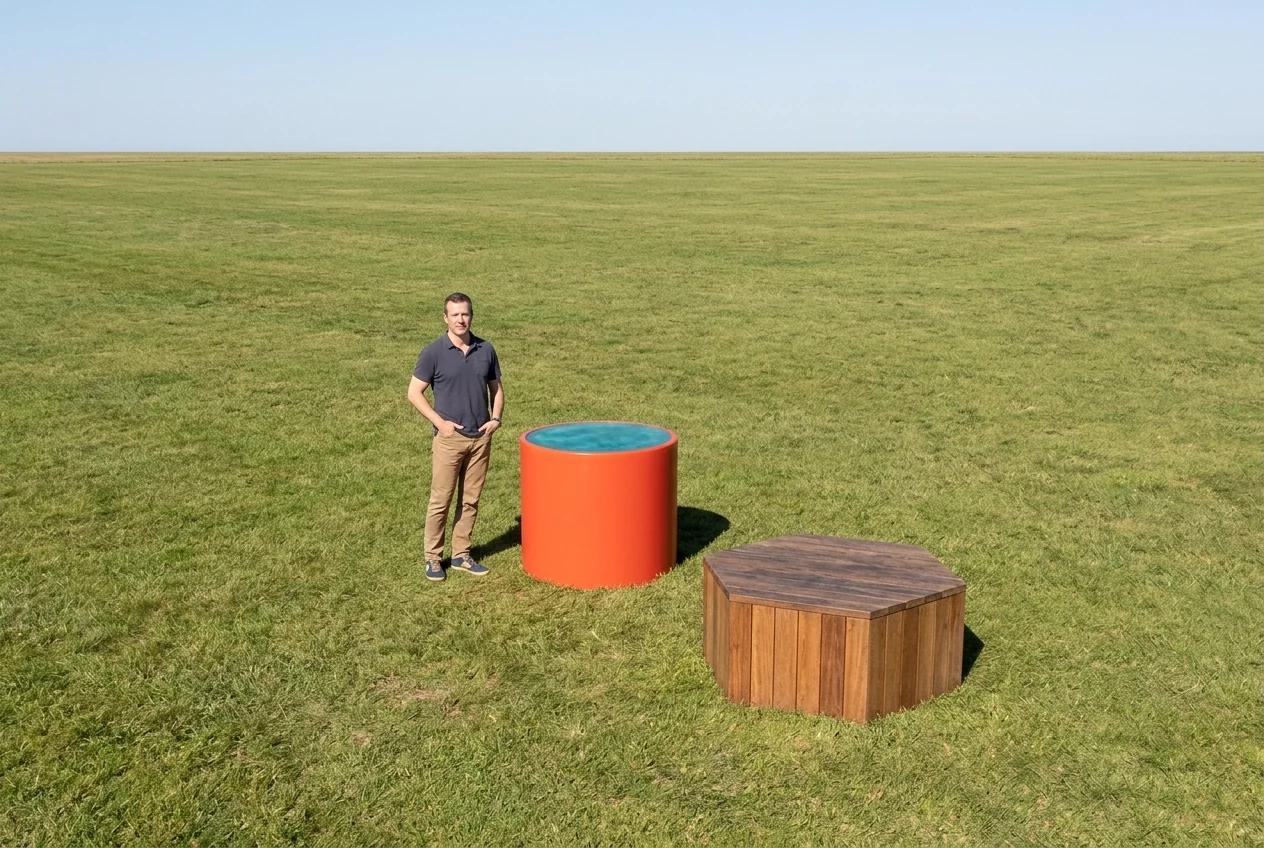
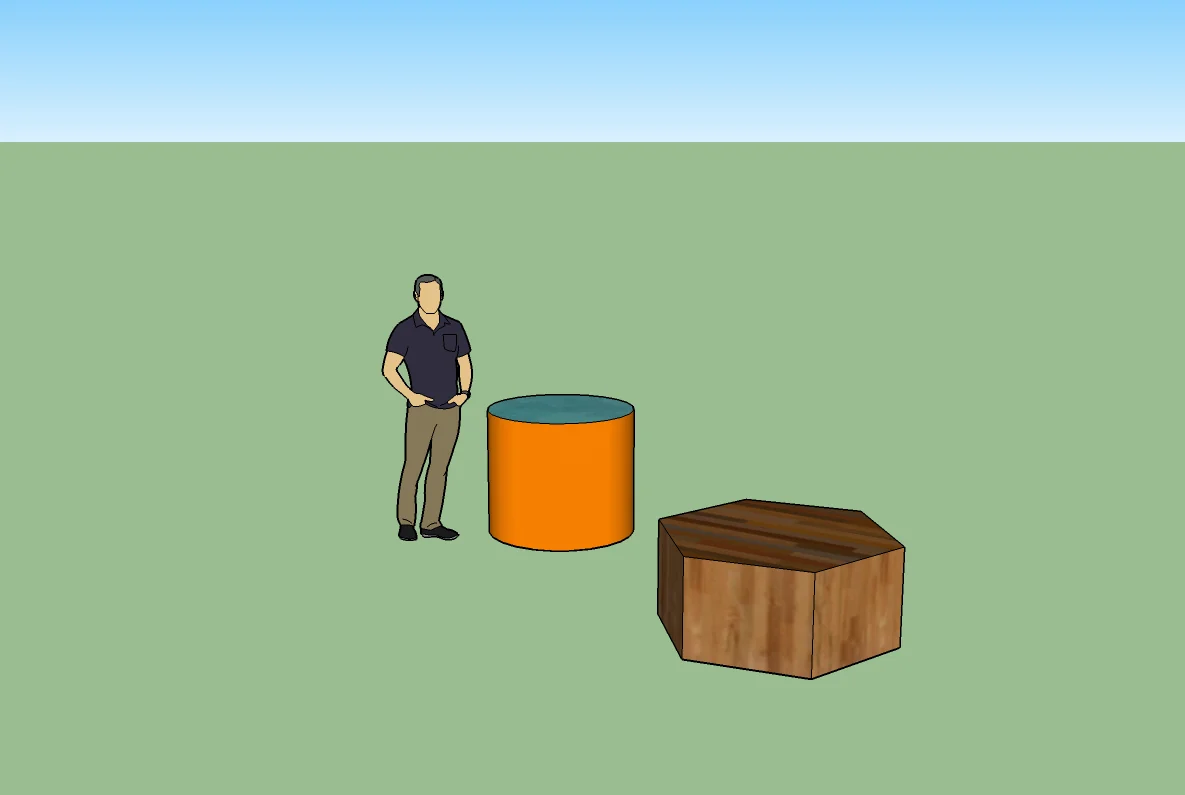
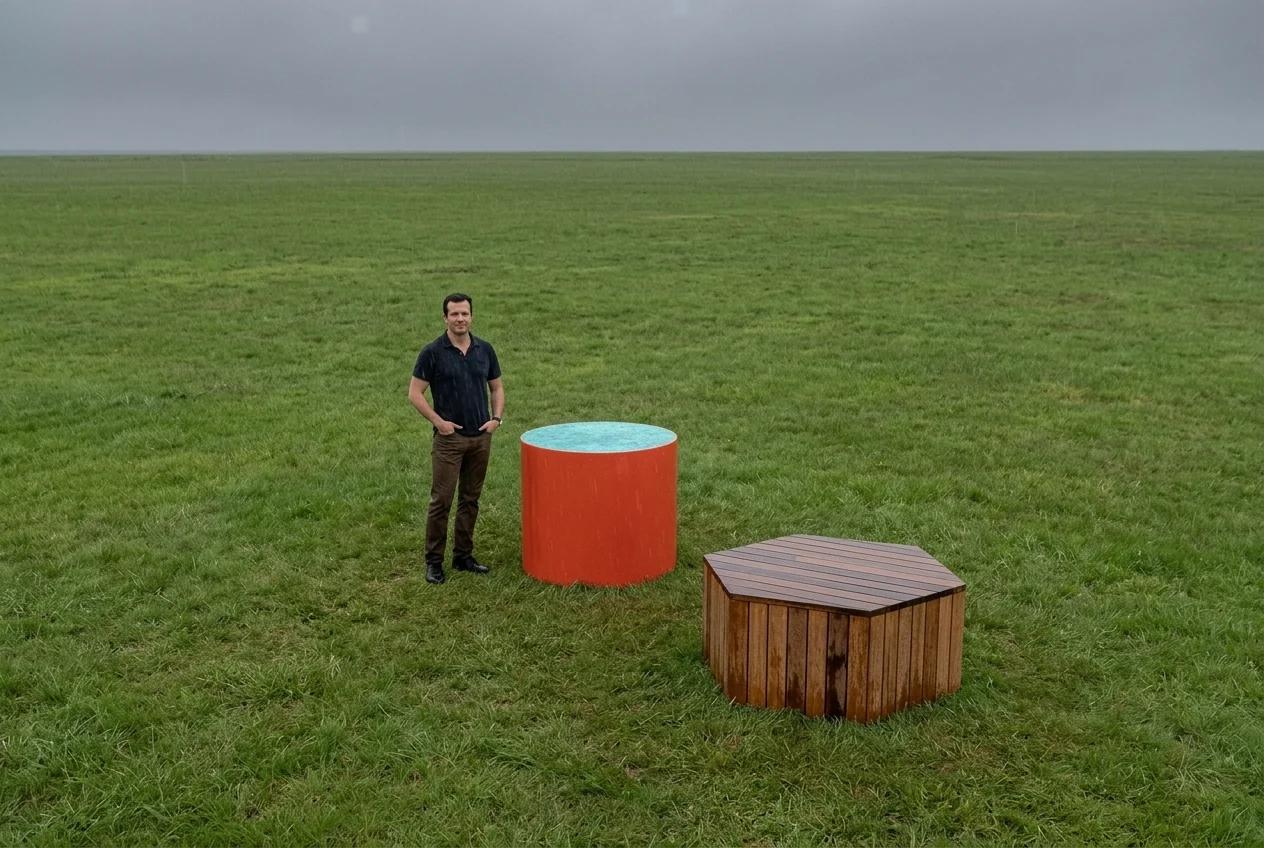
Mesma cena antes e depois: o modelo do SketchUp com cilindro laranja, bloco sextavado de madeira e figura humana, e o render fotorrealista gerado pelo IA Render em um campo aberto.
SketchUpIA Render
por imagem, medido em gerações reais
11–17 spor imagem, medido em gerações reais
SketchUp Make e Pro, Windows e macOS
2017+SketchUp Make e Pro, Windows e macOS
por imagem entregue; falha não é cobrada
1 créditopor imagem entregue; falha não é cobrada
chaves de API ou GPU para configurar
0chaves de API ou GPU para configurar

Como funciona

Três passos, sem sair do modelo.

O IA Render é um painel dentro do SketchUp. Você não exporta arquivos nem prepara a cena: usa a vista que já está na tela.

  1. 01

    Enquadre no próprio SketchUp

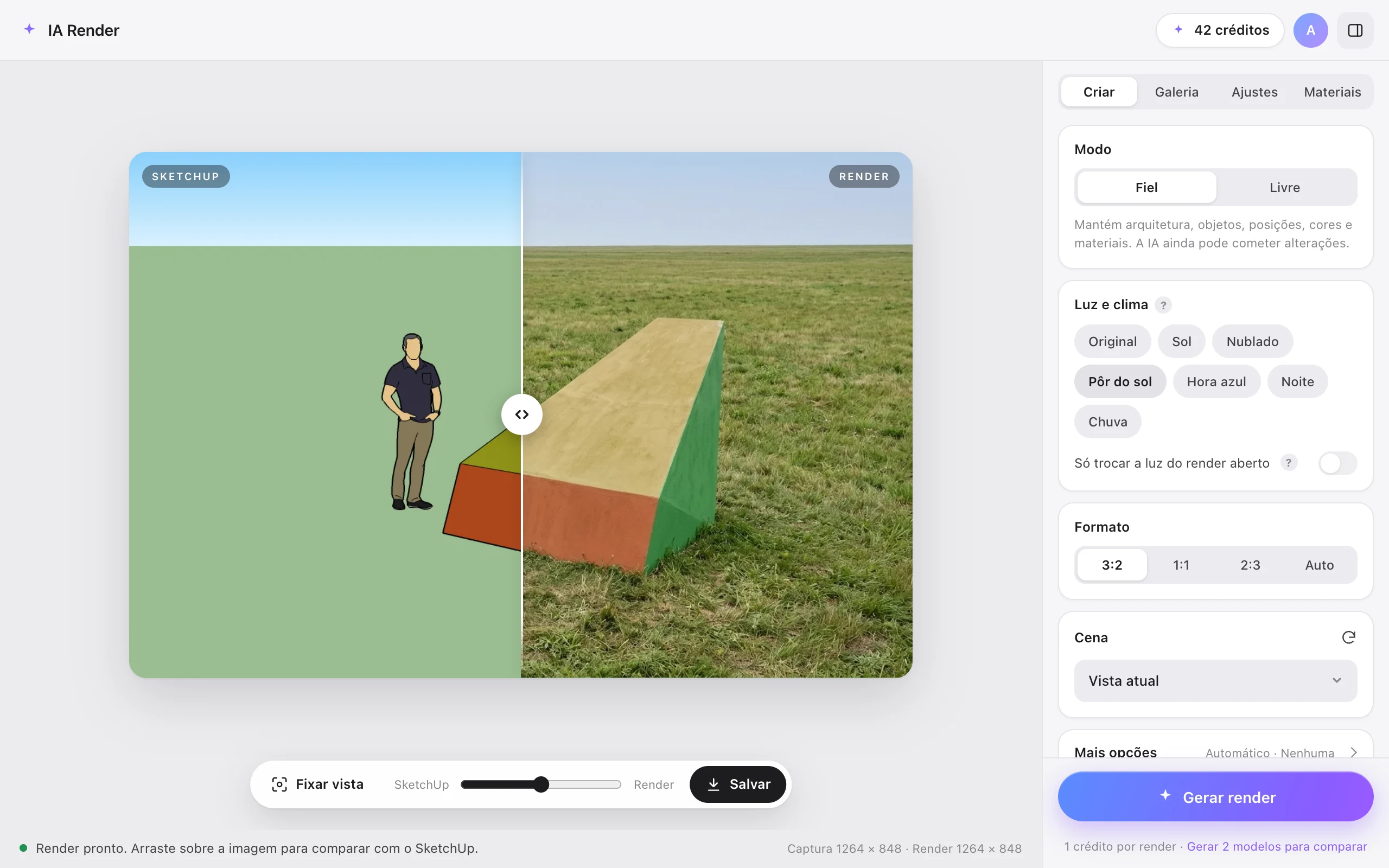
    Abra o painel, escolha uma cena ou a vista atual e veja o recorte exato antes de gerar. A moldura aparece na viewport e a prévia ao vivo acompanha a câmera.

    Painel do IA Render dentro do SketchUp com a aba Criar aberta: modo Fiel, opções de luz e clima e formato 3:2.
  2. 02

    Escolha a luz e gere

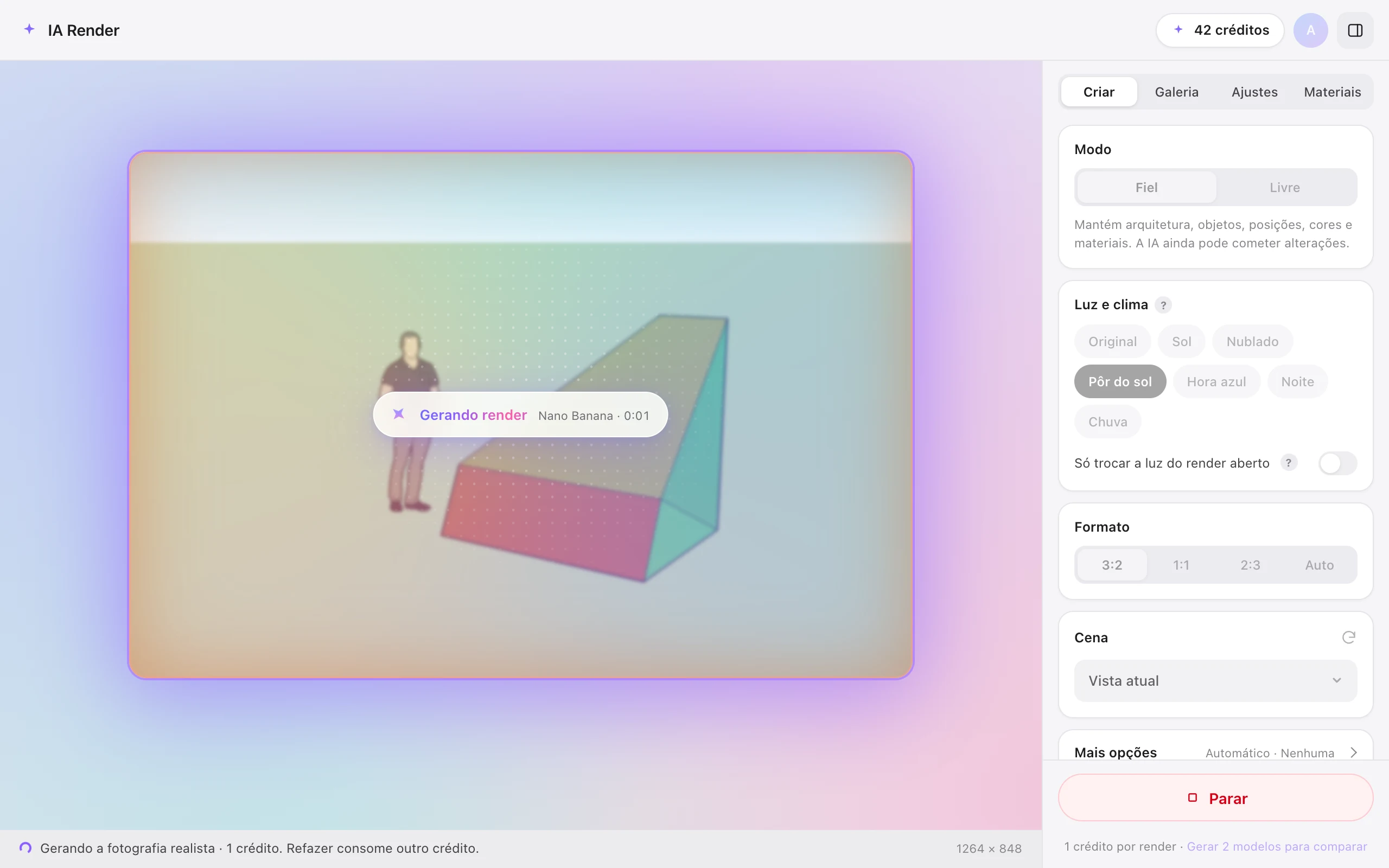
    Fiel ou Livre, sol, nublado, pôr do sol, hora azul, noite ou chuva. Um clique envia a captura, o mapa de materiais e o guia de linhas do modelo para a IA.

    IA Render gerando uma imagem: a captura do SketchUp aparece desfocada com o selo Gerando render.
  3. 03

    Compare, ajuste e salve

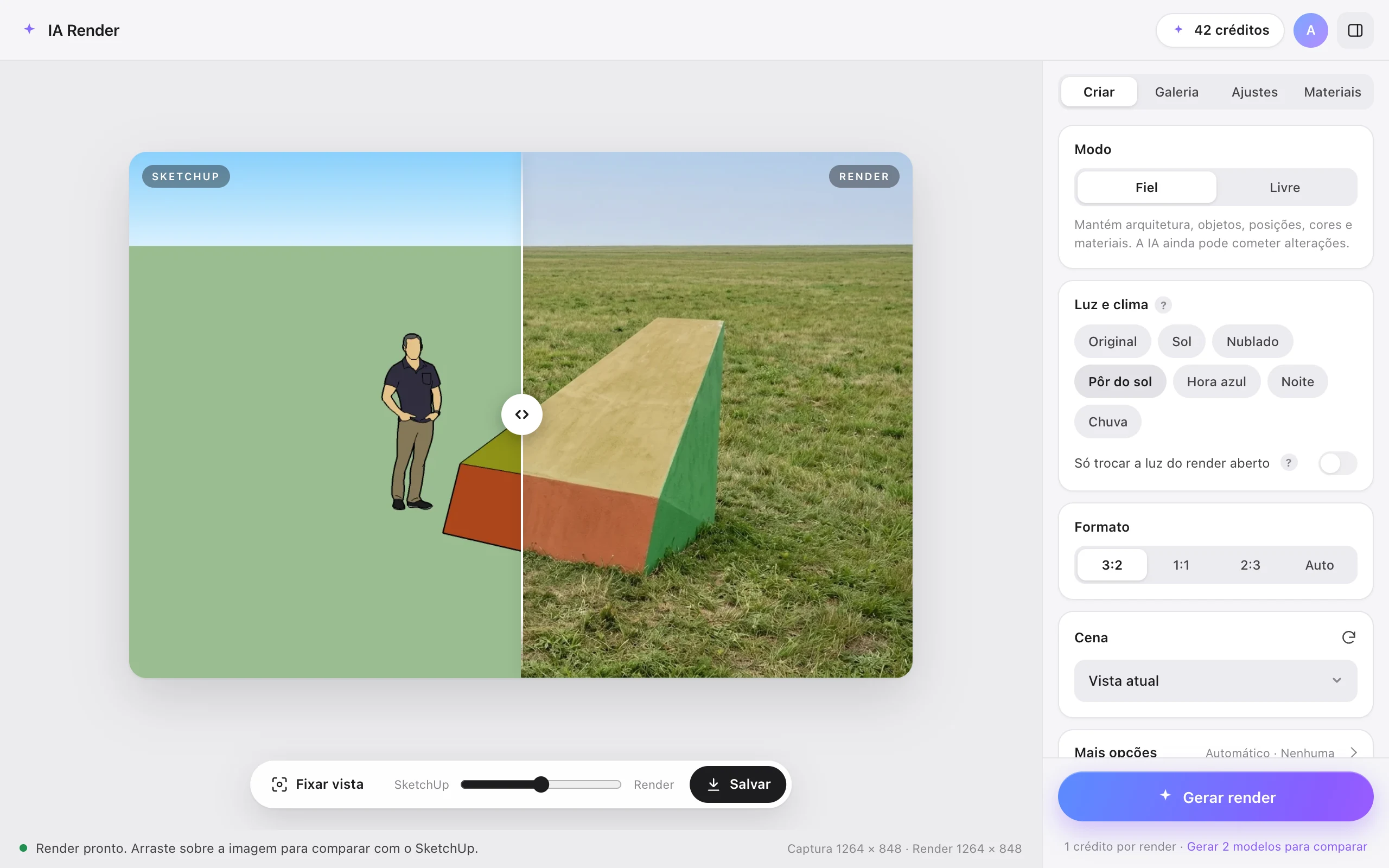
    Arraste a divisória para comparar com o modelo, ajuste luz e cor localmente sem gastar crédito e salve. Cada render fica na galeria do projeto, no seu computador.

    Comparação lado a lado entre o modelo do SketchUp e o render fotorrealista, com a galeria do projeto ao lado.

Luz e clima

Mesmo projeto, outra hora do dia.

Escolha sol, nublado, pôr do sol, hora azul, noite ou chuva com um clique. A geometria vem da captura; o clima nunca autoriza inventar janelas ou luminárias que não existem no modelo.

A mesma cena do SketchUp renderizada com o preset Sol

Imagens reais geradas pelo IA Render a partir da mesma captura, sem edição posterior.

Feito para arquitetura

A IA recebe o seu projeto, não um palpite.

Sites de render veem só uma imagem. O IA Render lê o modelo do SketchUp e envia à IA evidências da cena: câmera, arestas, materiais por região, vidros e luminárias.

  • Câmera e proporção preservadas

    O recorte é feito na captura, visível antes de gerar. O render nunca é esticado, e imagens com proporção diferente da captura são recusadas e o crédito volta.

  • Materiais do seu modelo

    Raios do SketchUp mapeiam qual material está em cada região da imagem, inclusive atrás do vidro. A IA recebe nomes, cores e texturas reais, não um palpite.

  • Guia de linhas reais

    Uma segunda imagem da mesma câmera, só com as arestas do modelo, orienta a geometria sem sombras nem texturas confundindo.

  • Referência de materiais

    Aprovou um render? Marque como referência e os próximos usam as mesmas amostras de material, para manter a consistência entre vistas do projeto.

  • Modo Fiel e modo Livre

    O Fiel mantém arquitetura, móveis, posições e materiais. O Livre só pode variar acabamentos e pequenos objetos decorativos, nunca a câmera nem o projeto.

  • Ajustes locais sem custo

    Exposição, contraste, temperatura e trava de cor por material rodam no seu computador e não consomem crédito.

  • Galeria do projeto

    Cada render fica salvo junto com a captura original, em uma galeria por arquivo do SketchUp, no seu computador.

  • Atualiza sozinho

    Versões novas chegam assinadas e verificadas. Se algo falhar ao abrir, o plugin volta sozinho para a versão anterior.

!Sem promessas impossíveis. Um modelo generativo pode alterar detalhes mesmo com todas essas evidências. As imagens são ilustrativas: revise antes de apresentar e não use como referência técnica de obra, medida ou orçamento.

Antes e depois

Do volume branco à fotografia.

Passe o mouse sobre uma imagem para ver o modelo de onde ela saiu.

  • Cilindro laranja, bloco sextavado de madeira e figura humana em um campo, renderizados a partir do SketchUp
    Render
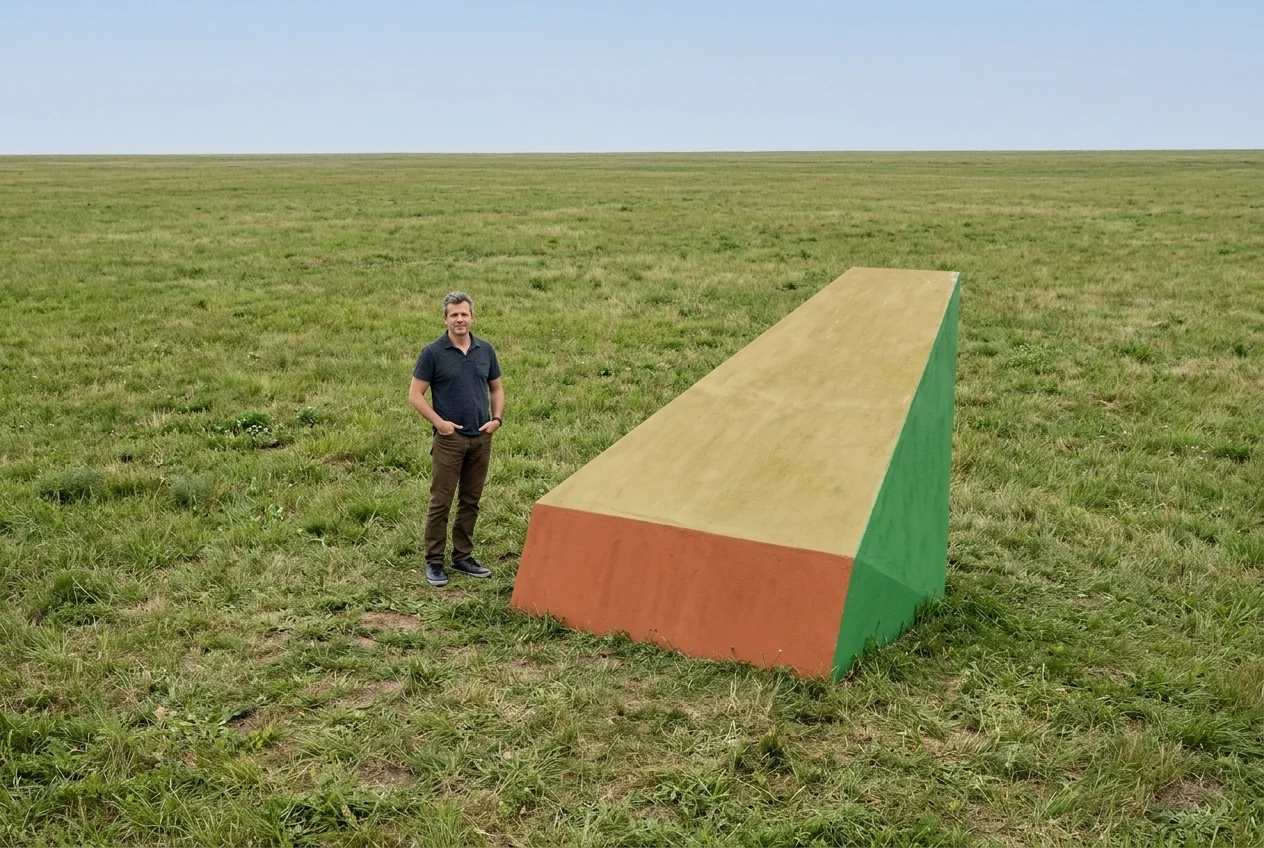
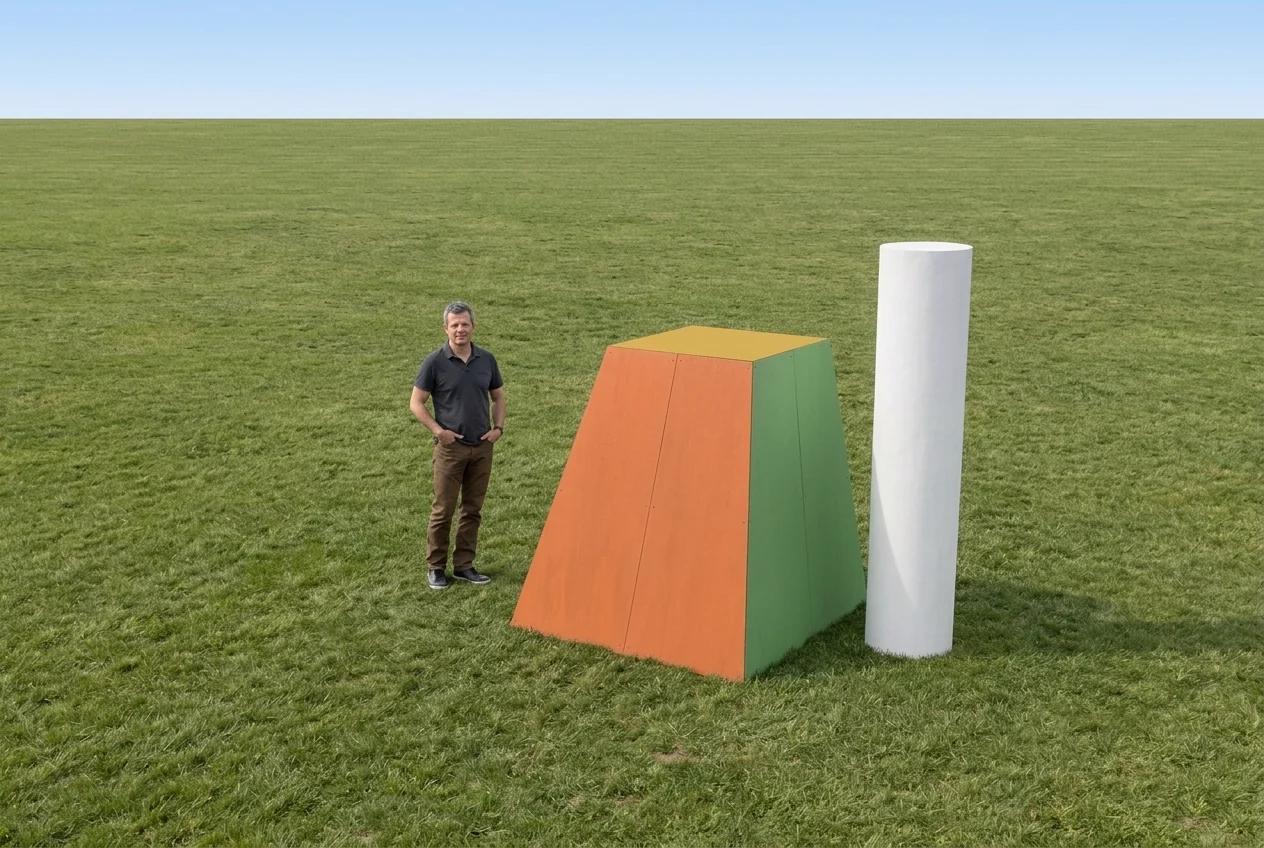
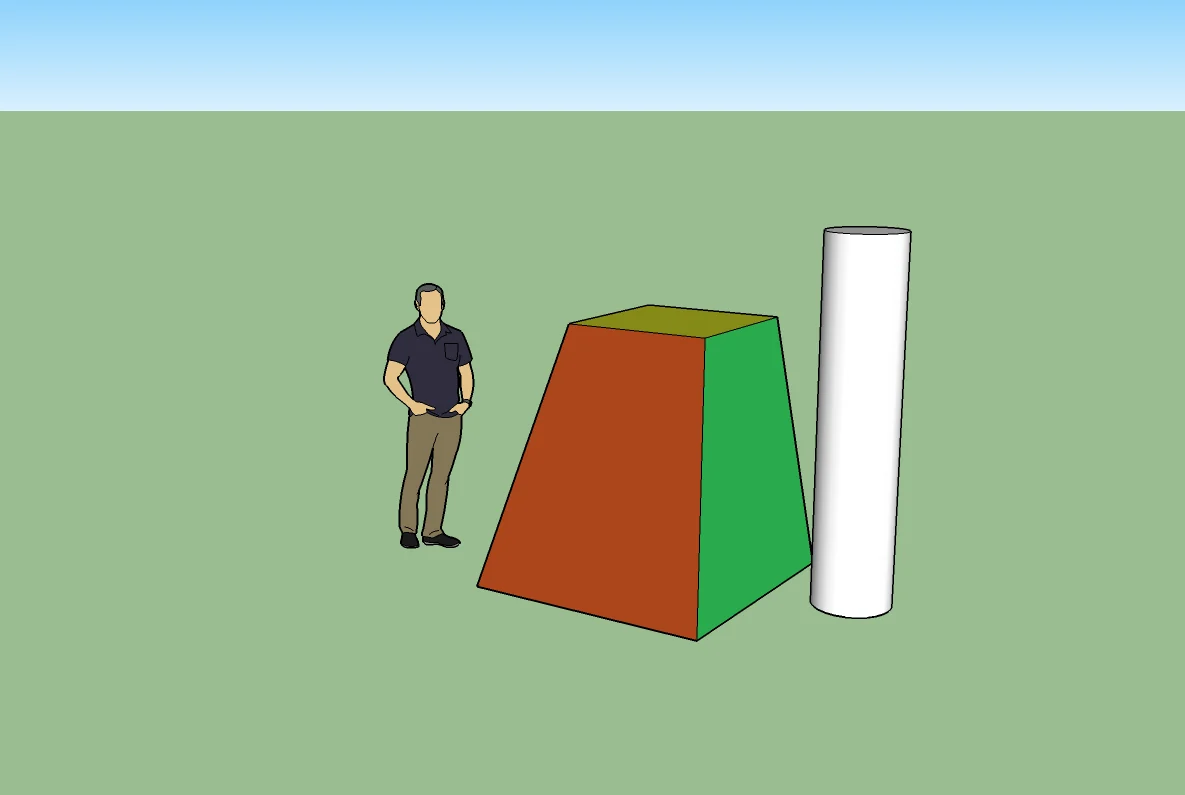
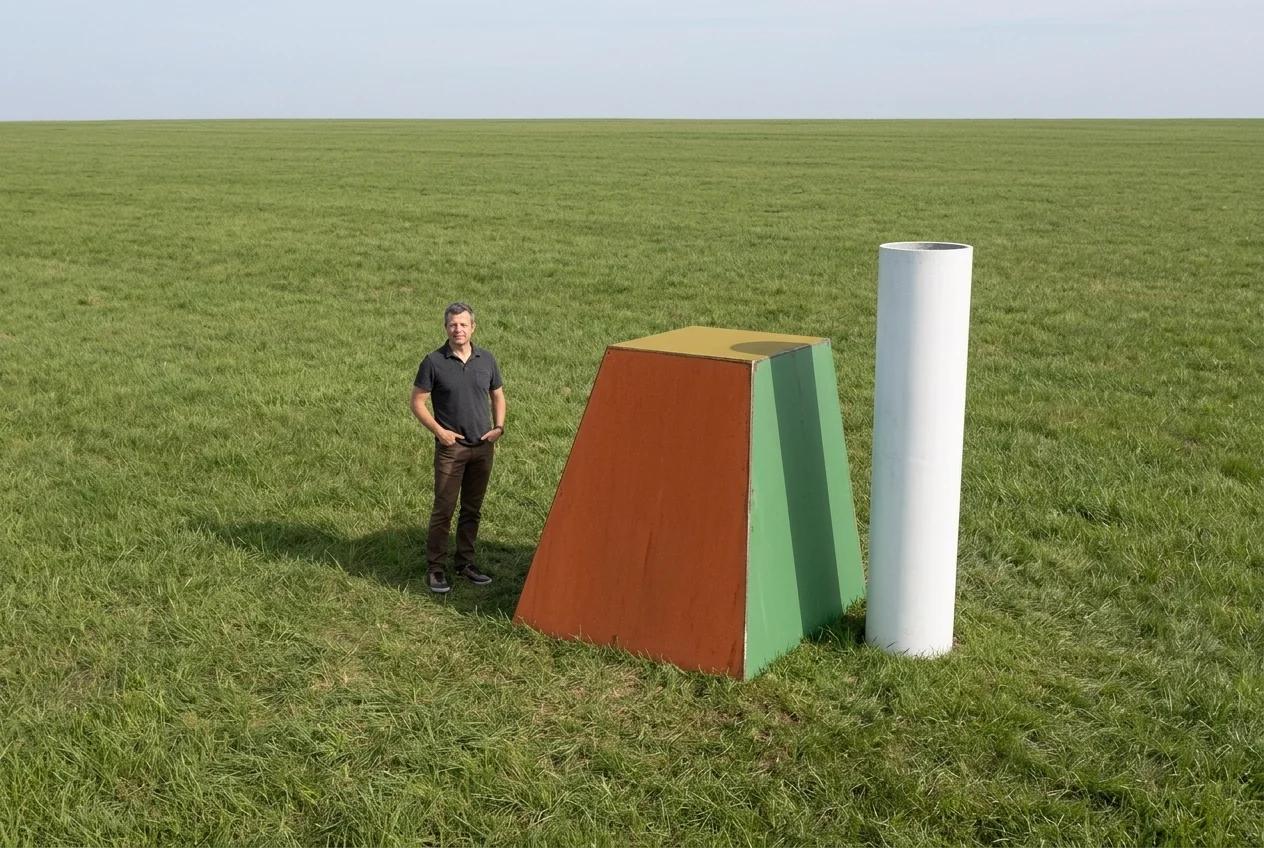
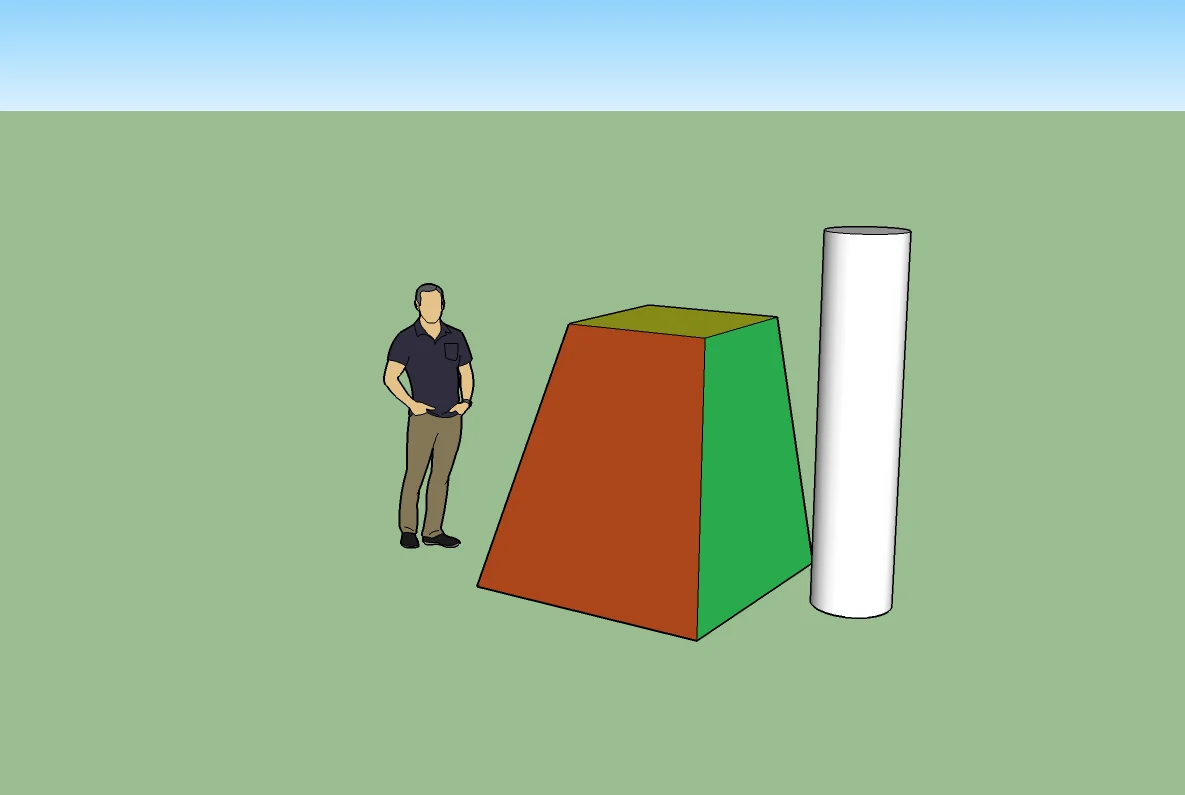
  • Tronco de pirâmide e coluna branca em um campo aberto, render a partir do SketchUp
    Render
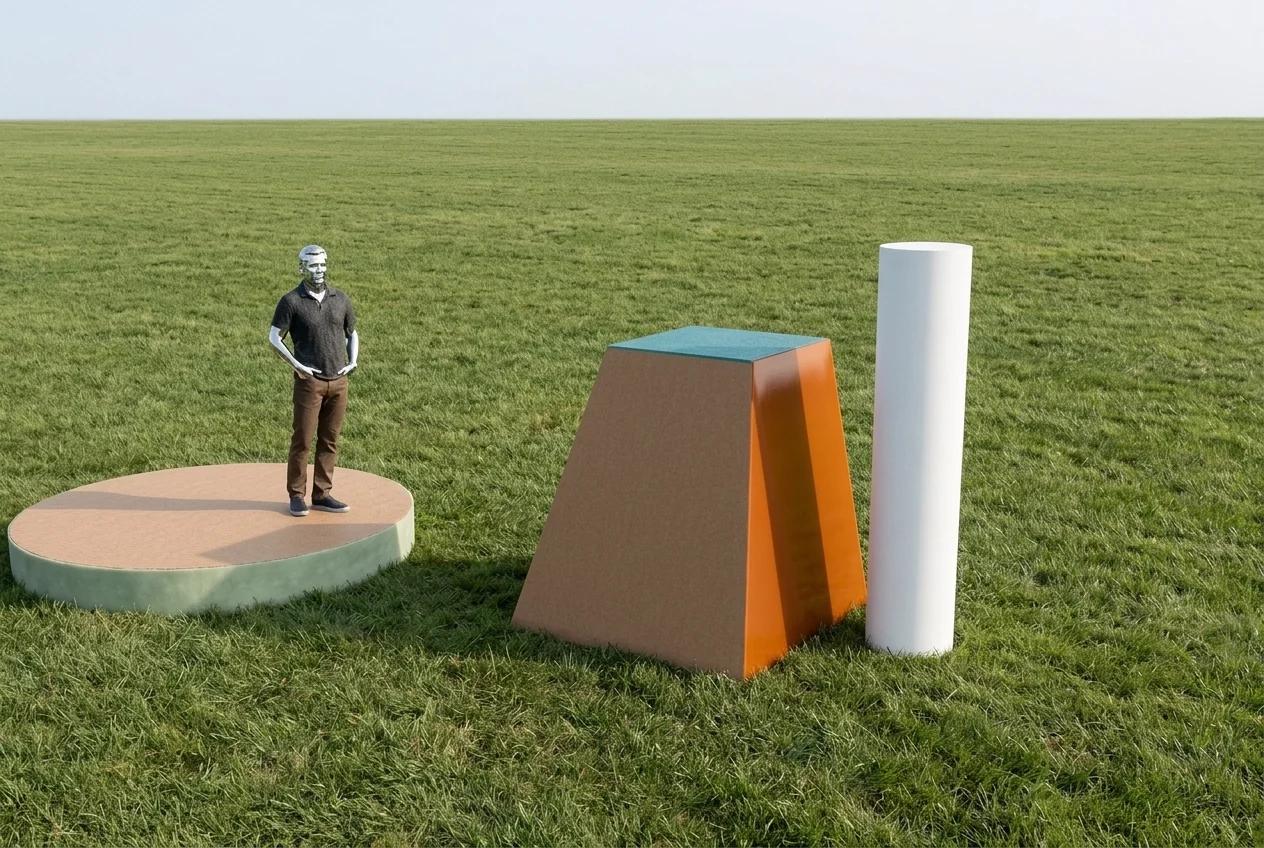
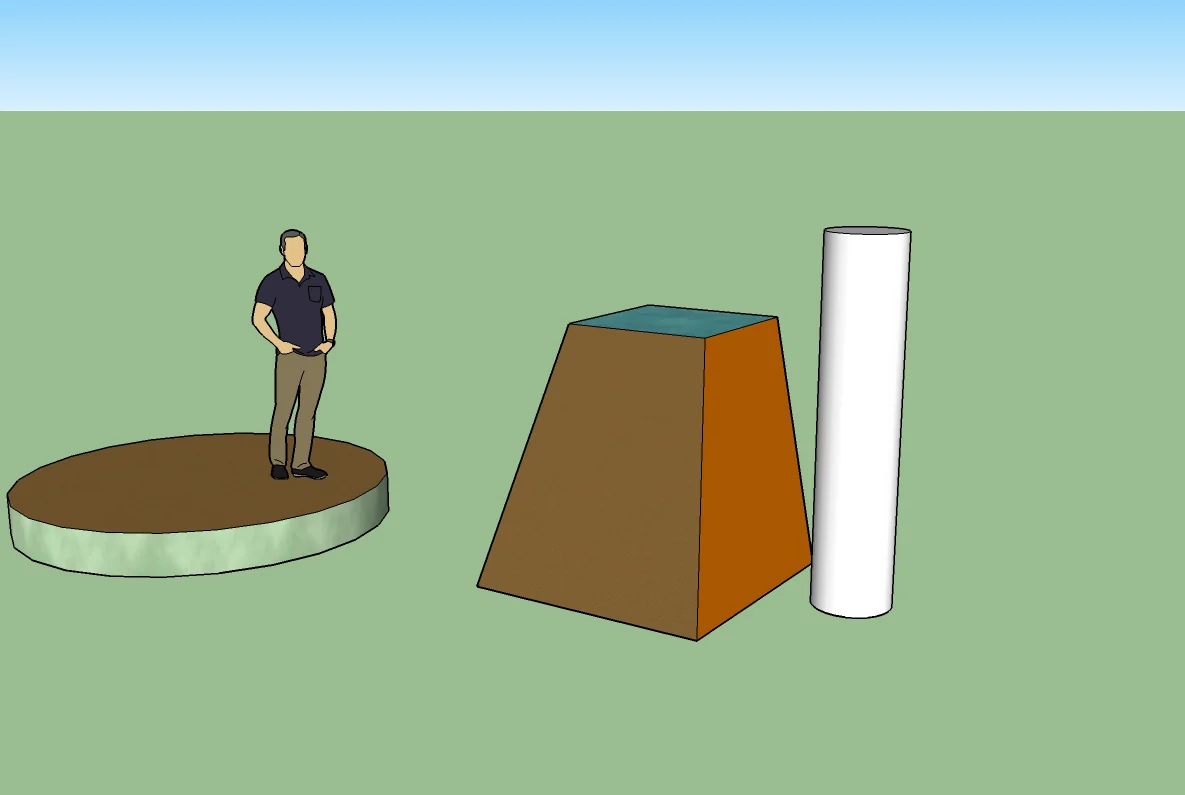
  • Pedestal circular com figura humana, tronco de pirâmide e coluna, render a partir do SketchUp
    Render
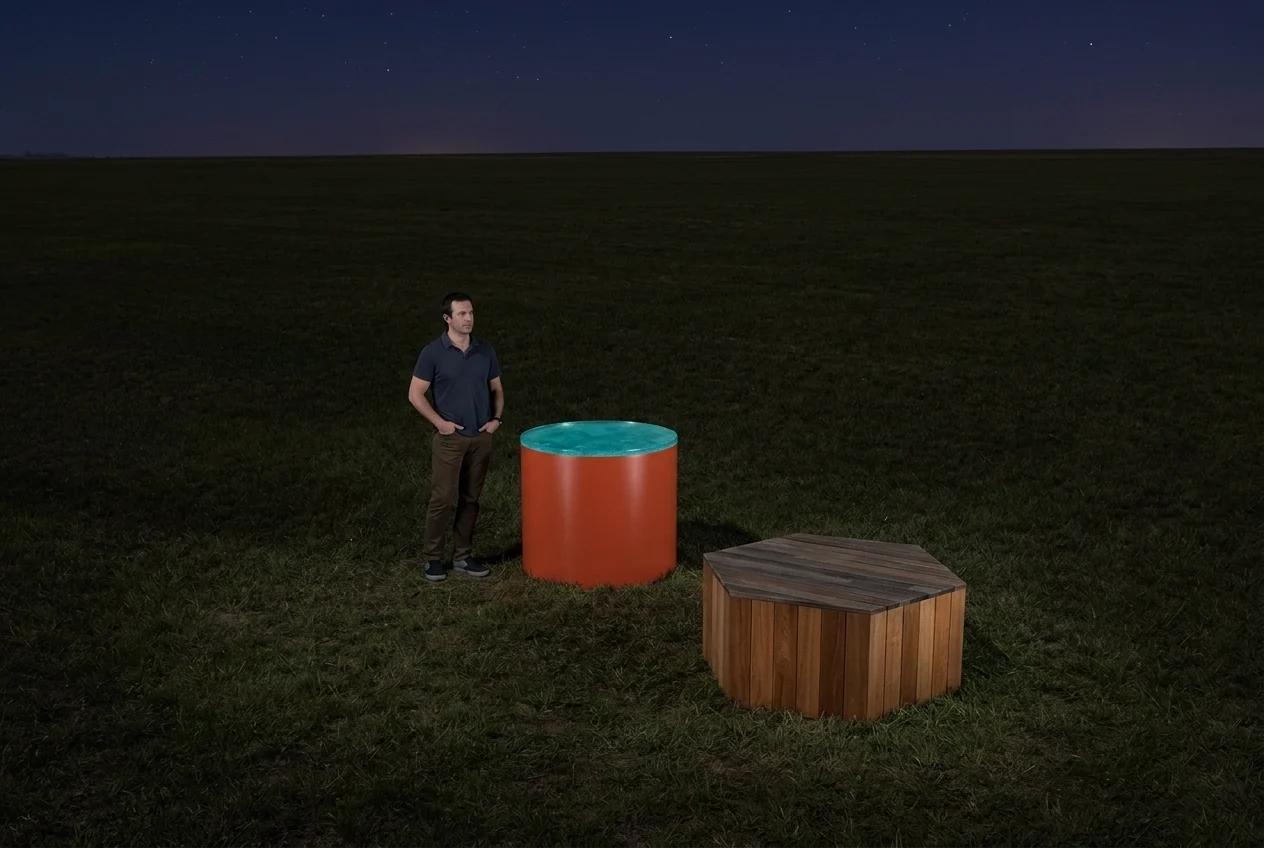
  • A mesma cena do cilindro e do bloco de madeira renderizada à noite
    Render
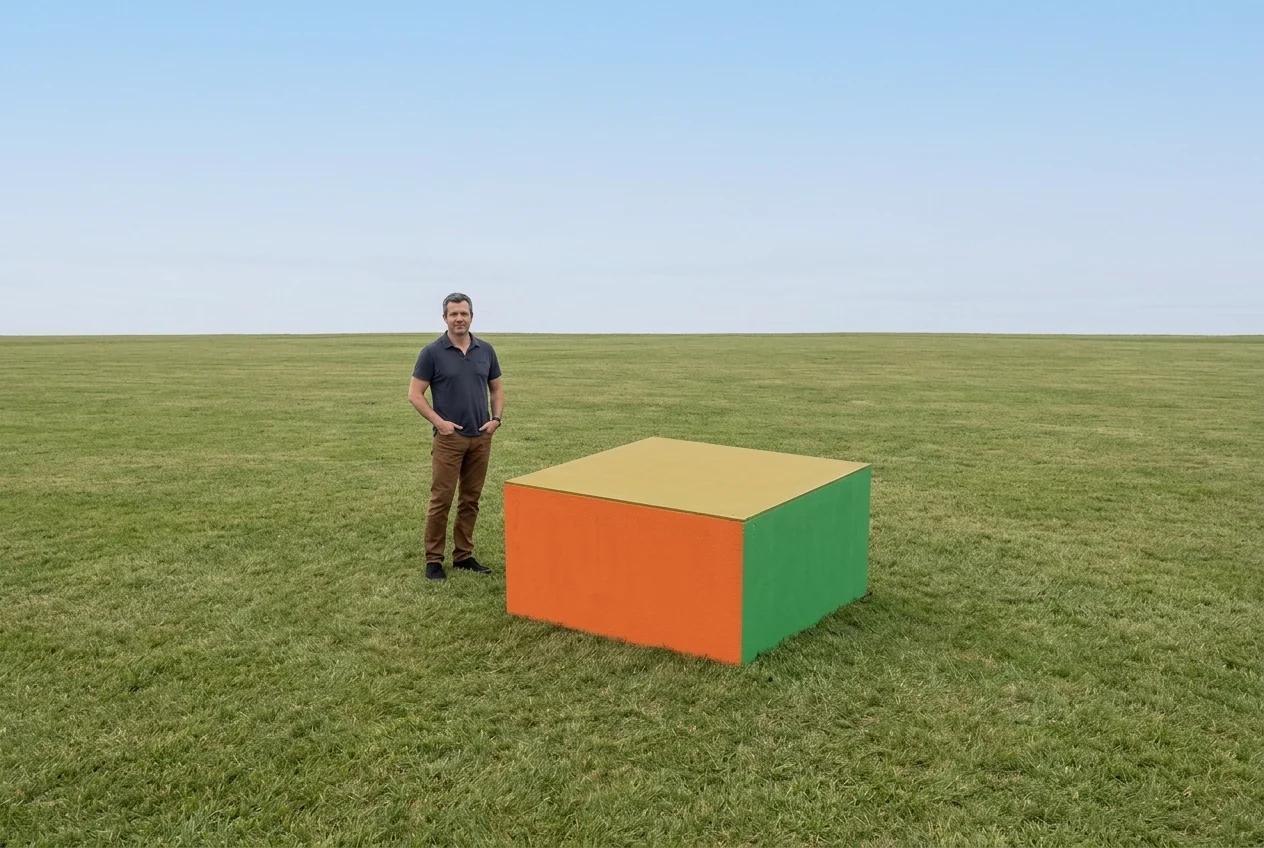
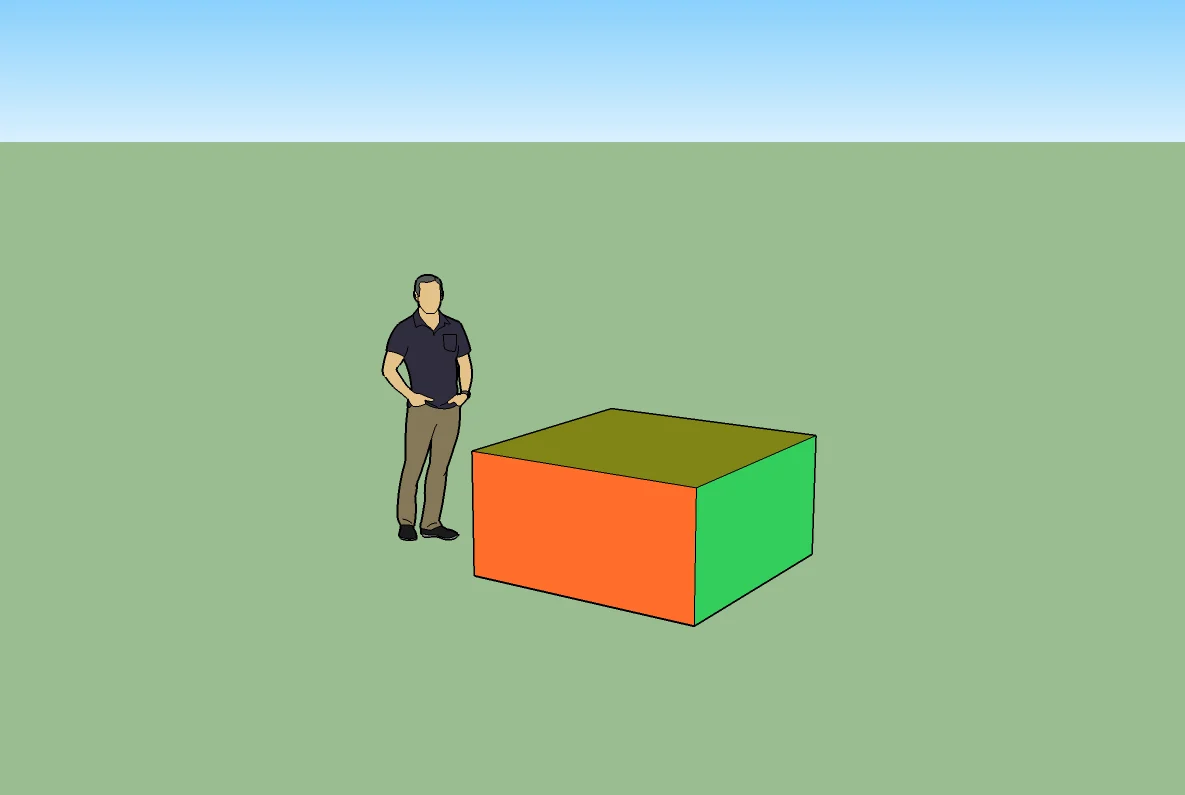
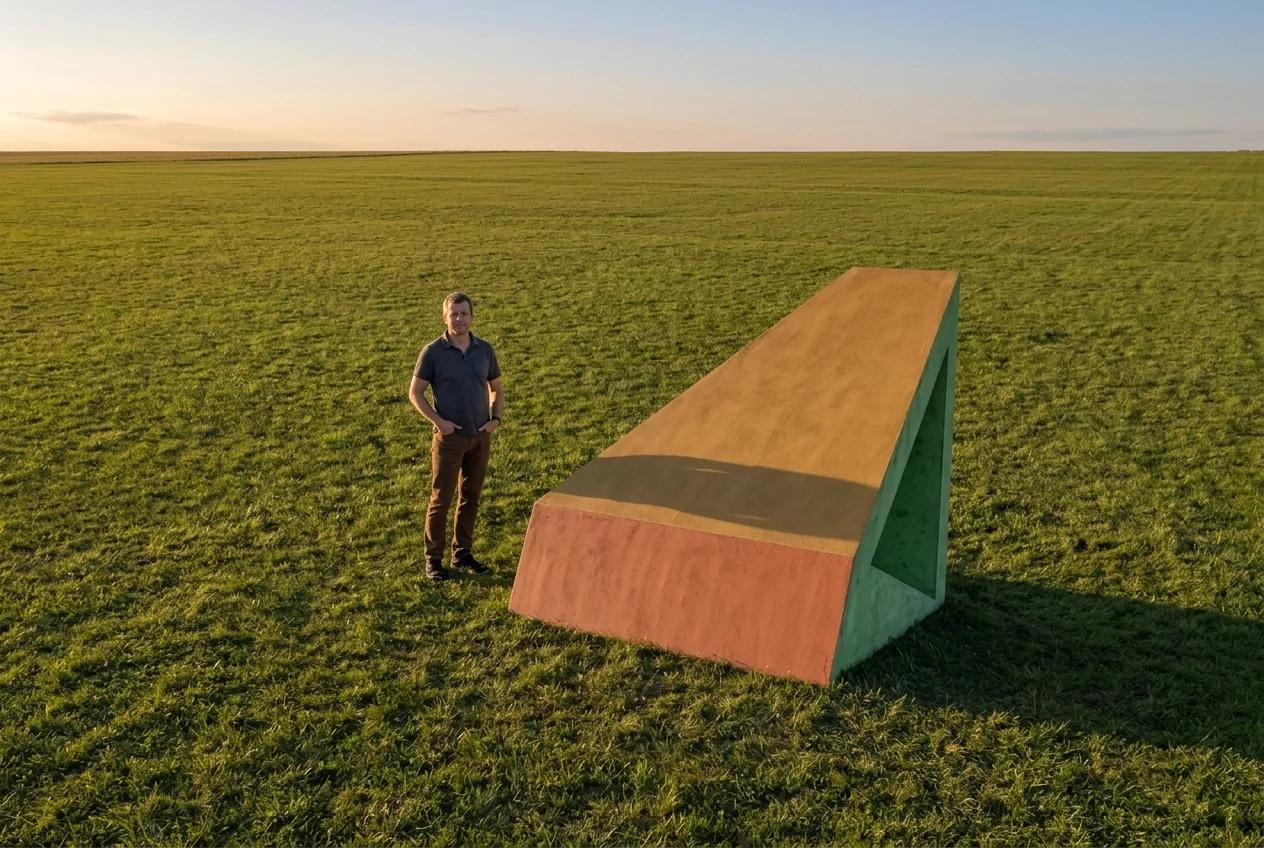
  • Bloco laranja e verde ao lado de uma figura humana, render a partir do SketchUp
    Render
  • Tronco de pirâmide com sombra projetada e coluna branca, render a partir do SketchUp
    Render
  • A mesma cena do cilindro e do bloco de madeira em um dia nublado
    Render

Comparativo

Onde o IA Render se encaixa.

Ele não substitui um motor de render físico quando você precisa de precisão técnica. Ele elimina a etapa entre o modelo e uma imagem de apresentação.

Comparação entre IA Render, sites de render por upload e motores de render tradicionais
CritérioIA RenderSite de render por uploadMotor de render tradicional
Onde rodaDentro do SketchUpNo navegador, fora do modeloPrograma próprio no computador
Preparação da cenaNenhuma: usa a vista atualExportar e enviar uma imagemLuzes, materiais PBR e ajustes
Lê os materiais do modeloSim, por região da imagemNão, só vê a imagemSim
Tempo por imagem11 a 17 segundosSegundosMinutos a horas
Exige placa de vídeoNãoNãoGeralmente sim
Precisão técnica garantidaNão: imagem ilustrativa por IANão: imagem ilustrativa por IASim, fisicamente simulada

Preços

Pague pelo que renderizar.

Um plano para usar o plugin e créditos pré-pagos para gerar. Sem mensalidade, sem renovação automática.

Comece por aqui

Plano semestral

R$ 149a cada 6 meses

≈ R$ 24,83 por mês

  • Plugin completo no SketchUp 2017 em diante
  • 10 créditos de boas-vindas inclusos
  • Até 2 computadores por conta
  • Atualizações automáticas incluídas
  • Sem renovação automática
Baixar e ativar no plugin

A compra é feita dentro do plugin, depois de criar sua conta.
Pacotes de créditos

1 crédito = 1 imagem entregue. Compre quando precisar, com o plano ativo.

  • 20 créditosR$ 1,50 por imagemR$ 29,90
  • 50 créditosR$ 1,20 por imagemR$ 59,90
  • 100 créditosR$ 1,00 por imagemR$ 99,90
  • Pix ou cartão de crédito, pelo checkout seguro do Asaas.
  • Créditos não expiram e são usados enquanto o plano estiver ativo.
  • Falha na geração devolve o crédito automaticamente.
  • 7 dias para desistir da compra e receber o valor de volta (CDC, art. 49).

Perguntas frequentes

Tudo o que você precisa saber.

Não achou sua dúvida? Os termos de uso detalham plano, créditos e privacidade.

O que é o IA Render?

O IA Render é um plugin para SketchUp que transforma a vista do seu modelo em uma imagem fotorrealista usando inteligência artificial. Você gera dentro do próprio SketchUp, sem exportar arquivos, configurar luzes ou ter uma placa de vídeo potente.

Quais versões do SketchUp são compatíveis?

Do SketchUp 2017 (inclusive o Make 2017) em diante, no Windows e no macOS. A moldura de enquadramento na viewport aparece a partir do SketchUp 2023; nas versões anteriores, a prévia aparece no painel do plugin.

Quanto tempo leva cada imagem?

Em gerações reais medidas, entre 11 e 17 segundos por imagem na resolução 1K. O tempo pode variar com a conexão e a demanda do serviço de IA.

Quanto custa?

O plano semestral custa R$ 149 a cada 6 meses (cerca de R$ 24,83 por mês) e inclui 10 créditos. Cada imagem usa 1 crédito. Créditos extras vêm em pacotes de 20 por R$ 29,90, 50 por R$ 59,90 e 100 por R$ 99,90. Não há renovação automática.

A imagem fica fiel ao meu projeto?

O IA Render usa a câmera, a proporção, as arestas e os materiais reais do modelo para orientar a IA, e o modo Fiel pede para manter arquitetura, móveis e posições. Mesmo assim, um modelo generativo pode alterar detalhes. As imagens são ilustrativas: revise antes de apresentar e não use como referência técnica de obra ou orçamento.

Preciso de chave de API, conta no Google ou placa de vídeo?

Não. A geração roda no servidor do IA Render, com o modelo de imagem Gemini do Google. Você só cria sua conta no painel do plugin. Não é preciso placa de vídeo nem configurar nenhuma chave.

O crédito é cobrado se a geração falhar?

Não. Se a geração falhar, for cancelada pelo sistema ou a imagem vier com proporção diferente da captura, o crédito volta automaticamente. Uma imagem entregue consome o crédito, mesmo que você prefira gerar de novo.

Meus projetos são usados para treinar IA?

Não. A captura e as informações da cena são usadas só para gerar a imagem pedida e não ficam guardadas depois. A galeria de renders fica no seu computador. A imagem gerada fica no servidor por até 72 horas, só para recuperação caso a conexão caia.

Funciona para interiores e fachadas?

Sim. O plugin reconhece vidro, aberturas e luminárias modeladas. Para preservar o projeto, ele não inventa janelas em paredes opacas, não acende luzes que não existem no modelo e reduz o efeito de chuva ou noite quando ele dependeria de alterar o projeto.

Em quantos computadores posso usar?

Cada conta pode ser usada em até 2 computadores ao mesmo tempo. Você remove um computador pelo painel da conta, dentro do plugin.

Como instalo o plugin?

Baixe o arquivo .rbz nesta página, abra no SketchUp Extensões → Gerenciador de extensões → Instalar extensão, selecione o arquivo e reinicie o SketchUp. Depois disso, o plugin se atualiza sozinho.

Posso pedir o dinheiro de volta?

Sim. Pelo Código de Defesa do Consumidor (art. 49), você pode desistir da compra em até 7 dias depois do pagamento e receber o valor de volta.

Sua próxima apresentação começa no SketchUp.

Instale grátis, crie sua conta no painel e gere a primeira imagem com os 10 créditos do plano.